
Вход в панель: почта, пароль и код
Как войти в панель и что делать, когда она просит код: разбираем обе вкладки формы входа, второй фактор и выход из чужих сеансов.
Панель — это сайт, и отдельной программы для входа не нужно. Аккаунт один на всё: серверы, машины, баланс и файлы.
Первый вход
Откройте форму входа
Кнопка входа стоит в шапке любой страницы сайта. Форма одна на два случая, а сверху у неё две вкладки: «Войти» и «Создать аккаунт».
Заведите аккаунт, если его ещё нет
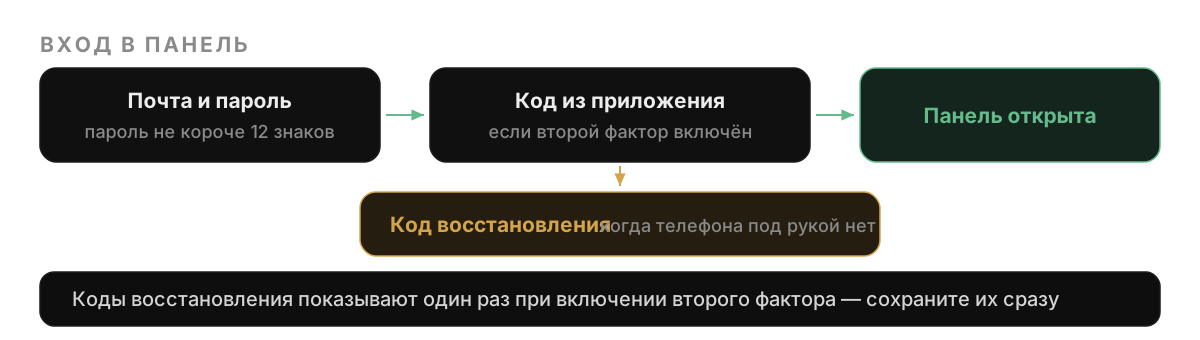
Вкладка «Создать аккаунт», поля «Почта» и «Пароль». Пароль — не короче 12 символов, панель пишет это прямо под полем. Ещё нужно отметить согласие с условиями: без него кнопка остаётся серой и объясняет, чего ждёт.
Войдите
Вкладка «Войти», та же почта и тот же пароль. Дальше открывается список серверов — это и есть панель.
Вход по коду
Второй фактор включается по желанию, в «Настройках». Панель показывает квадрат, который нужно навести камерой приложения-аутентификатора, и просит ввести шесть цифр, которые оно покажет. После этого каждый вход спрашивает код.
Чужие сеансы
В «Настройках» есть список входов: откуда и когда заходили. Там же — выход сразу из всех сеансов. Это первое, что стоит сделать, если пароль мог утечь: сменить его мало, чужой открытый сеанс живёт своей жизнью.
Не пускает
- Пароль набран в другой раскладке или с включённым Caps Lock. Панель не подсказывает этого — она просто не пускает.
- Почта с опечаткой. Аккаунта с таким адресом нет, и ответ будет тем же самым: неверные данные.
- Код из приложения не подходит. Чаще всего дело в часах телефона: приложение считает код от времени, и разбежка в минуту его ломает.
- Кода нет под рукой — вводите код восстановления, для него в форме есть отдельное поле.