
Свой сервер Minecraft: шесть шагов до первого входа
Как создать сервер Minecraft за шесть шагов и минут за десять: версия, плагины и адрес, который отправляют друзьям. Скачивать на свой компьютер ничего не нужно.
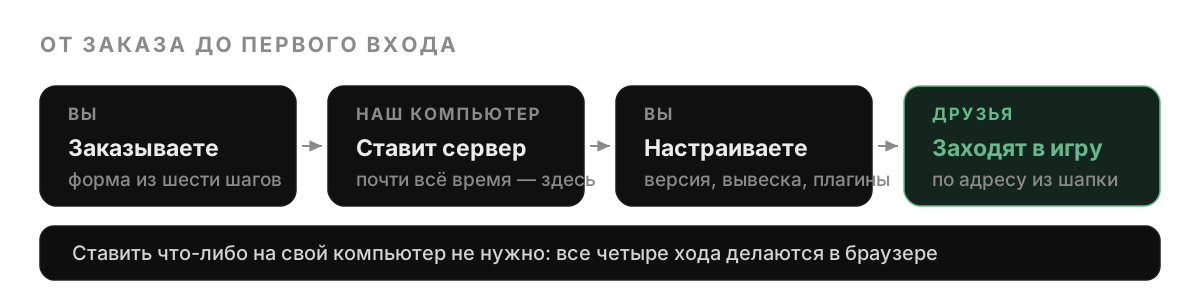
Здесь по шагам показано, как завести свой сервер Minecraft и позвать на него друзей. ⏱️ Весь путь занимает минут десять, и почти всё это время работает не человек, а наш компьютер в дата-центре: он скачивает и раскладывает файлы сервера.
Всё делается прямо в браузере, на этом сайте. Ставить программы на свой компьютер не нужно.
Три слова, которые встретятся дальше
- Ядро — программа, из которой сервер и состоит. Она держит мир, пускает игроков и считает всё, что в игре происходит. От выбора ядра зависит, что потом получится на сервер поставить.
- Нода — наш настоящий компьютер в дата-центре. Ваш сервер живёт на нём, а не на вашем ноутбуке, поэтому играть можно, даже когда ваш компьютер выключен.
- Панель — этот сайт. Отсюда сервером и управляют: запускают, настраивают, кладут файлы.
Шесть шагов
- Серверы
Закажите сервер
Нажмите «Создать сервер» и пройдите форму по шагам: «Что заказываем» — игровой сервер, «Во что играем» — ядро, «Сколько нужно мощности» — тариф, «Как платим» — период, «Настройки мира» и «Как назовём». Не знаете, какое ядро брать, — берите Paper: на нём работает большинство серверов Minecraft. Плата за первый период уходит с баланса сразу, ещё до установки. Не хватит денег — сервер просто не создастся.
- Серверы
Дождитесь установки
Сервер стоит в состоянии «Устанавливается». В это время нода скачивает ядро, проверяет, что файл приехал целиком и без подмены, и раскладывает всё по папкам. Когда готово, сервер запускается сам и состояние меняется на «Работает». Сидеть и смотреть на эту вкладку не нужно: закроете страницу — установка всё равно дойдёт до конца.
- Настройки игры
Выставьте версию и приветствие
Откройте раздел «Версия и вывеска». В нём два поля: «Версия Minecraft» и «Приветствие в списке серверов» — это строчка, которую игроки видят в клиенте под адресом. Рядом лежат разделы «Игроки и доступ», «Мир и сложность», «Режим игры и сид мира» и «Производительность». Внизу страницы — кнопка «Сохранить настройки».
- Настройки игры
Перезапустите, если сервер уже работает
Сервер читает настройки только в момент запуска. Поэтому после сохранения панель пишет прямо: «Сервер работает: записанные значения он прочитает при следующем запуске — понадобится перезапуск». Рядом появляется кнопка «Перезапустить сейчас». Пока её не нажали, в игре действуют старые настройки.
- Файлы
Положите плагины
Плагин — небольшая программа, которая добавляет серверу что-то новое: защиту построек, магазин, свои команды. Откройте вкладку «Файлы»: верхняя папка в строке пути называется «Сервер». Зайдите в ней в папку
pluginsи нажмите «Загрузить файлы» — или просто перетащите файлы.jarв список, панель сама подскажет «или перетащите их в список». Потом нажмите «Перезапустить» в шапке сервера. - Шапка сервера
Отдайте адрес друзьям
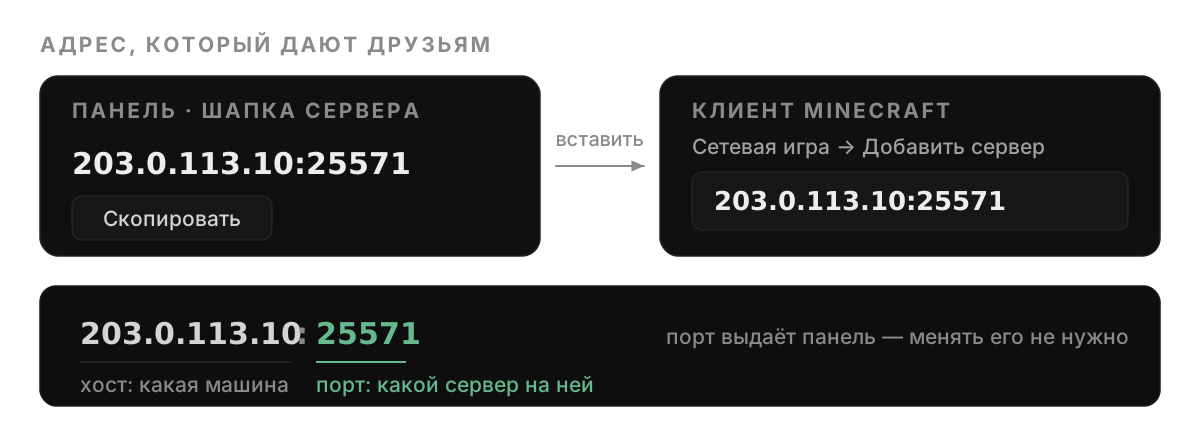
В шапке страницы сервера есть колонка «Адрес». Нажмите на неё — подпись на секунду сменится на «Скопировано», и адрес окажется в буфере обмена. Тот же адрес лежит во вкладке «Сеть», в блоке «Адрес подключения». В игре его вставляют в «Сетевая игра» → «Добавить сервер».
Две настройки, на которых спотыкаются чаще всего
Что настраивается прямо в панели
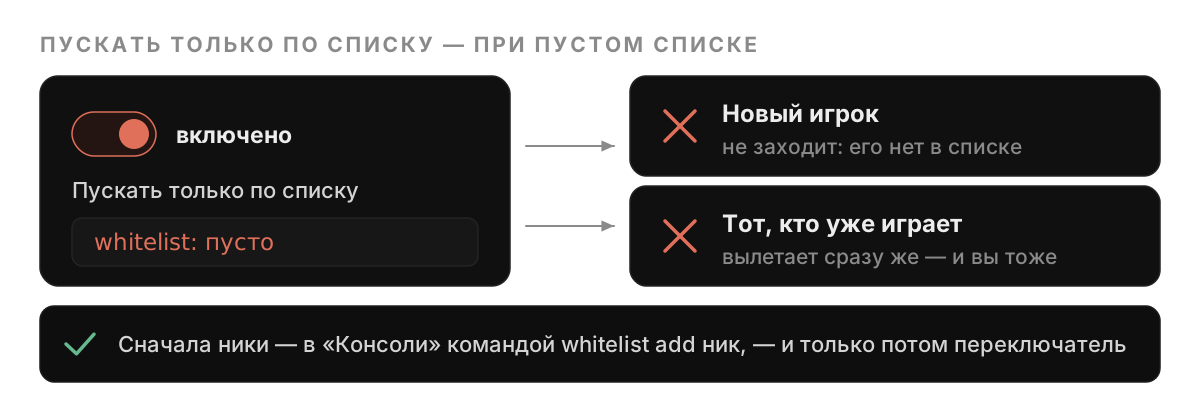
Всё, что перечислено ниже, лежит во вкладке «Настройки игры» и меняется без правки файлов. Панель сама переписывает эти значения в server.properties — главный файл настроек сервера — при каждом запуске. Поэтому переустановка их не теряет.
Два слова из таблицы стоит расшифровать заранее. Чанк — кусок мира размером 16 на 16 блоков, до самого неба; мир из них и сложен, и сервер считает не «весь мир», а те чанки, что рядом с игроками. Сид — число или фраза, из которой игра собирает ландшафт: один и тот же сид всегда даёт один и тот же мир.
| Настройка | Что делает | По умолчанию |
|---|---|---|
| Версия Minecraft | Версия игры. Меняется только переустановкой | зависит от ядра |
| Приветствие в списке серверов | Строка под адресом в клиенте, до 59 знаков | Сервер на voln.io |
| Максимум игроков | Сколько человек пускать разом | по тарифу |
| Дальность прорисовки | Сколько чанков сервер держит вокруг игрока, 3–16 | 6 |
| Дальность симуляции | В скольких из этих чанков идёт время, 3–16 | 4 |
| Сложность | От мирной до тяжёлой: peaceful, easy, normal, hard | normal |
| Режим игры | Выживание, творческий, приключение, наблюдатель | survival |
| Бои между игроками | Можно ли бить друг друга | включено |
| Проверять лицензию Minecraft | Спрашивать ли у Mojang, тот ли это игрок. Выключено — пускают и пиратские клиенты | выключено |
| Сид мира | Число или фраза. Оставить пустым — мир будет случайный | пусто |
Сид и режим игры меняют только то, чего в мире ещё нет. Уже созданный ландшафт и уже накопленный прогресс останутся прежними — панель предупреждает об этом на самом экране: «Отсюда правки не отменяются: прежний ландшафт и прогресс игроков останутся такими, какие есть».