
Права игрокам: оператор и LuckPerms
Как выдать права игроку на сервере Minecraft: оператор — это одна команда в консоли и доступ ко всему сразу. Когда столько отдавать не хочется, ставят LuckPerms.
Здесь показано, как выдать другу права администратора и как раздать людям права по частям, а не всё сразу. ⏱️ Первый способ — одна команда, второй — минут десять с установкой плагина.
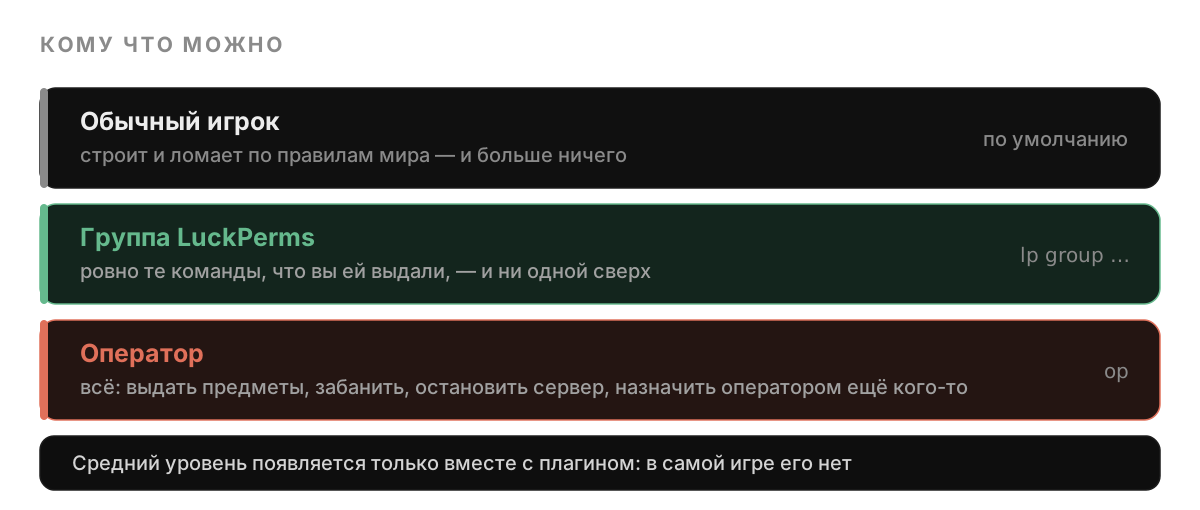
Уровня прав в Minecraft два. Первый встроен в саму игру: оператор, или коротко op, — человек, которому можно всё. Второй появляется только вместе с плагином. LuckPerms и похожие на него раздают отдельные разрешения по группам, и тогда «всё» не приходится отдавать никому.
Оператор: одна команда
- Консоль
Дождитесь, пока сервер запустится
Поле ввода внизу вкладки принимает команды только у работающего сервера. У остановленного вместо приглашения к набору там написано состояние связи.
- Консоль
Наберите op и ник
Например,
op Steve. Слэш в начале не ставится: он нужен в чате игры, а в консоли сервера команды пишут голыми. В ответ сервер напишет строку о том, что игрок стал оператором. - Консоль
Снять права — командой deop
Пишется так же:
deop Steve. Действует сразу, переподключаться человеку не надо. Кто сейчас в игре, покажет командаlist, а полный список операторов хранится в файле.
Этот файл называется ops.json и лежит в верхней папке сервера. Во вкладке «Настройки игры», в блоке «Файлы на ноде», он подписан просто — «Операторы». Править его руками, пока сервер работает, бесполезно: список сервер держит в памяти и при выходе перезапишет файл своим. Меняйте список командами или на остановленном сервере.
В файле server.properties есть ещё строка op-permission-level — она задаёт, насколько сильным получается оператор, по шкале от 1 до 4. По умолчанию стоит 4, то есть «можно всё», вплоть до команд управления сервером. Эту строку нода не переписывает, поэтому уровень получится понизить правкой файла.
LuckPerms: права по группам
Когда отдавать всё сразу не хочется, ставят плагин прав. Он позволяет собрать группы — скажем, «строители» и «модераторы» — и выдать каждой ровно те команды, которые ей нужны. Самый распространённый такой плагин называется LuckPerms.
Это именно плагин, поэтому работает он на Paper, Leaf и Purpur. У Forge вкладка называется «Моды», и каталог там другой — плагин Bukkit на Forge просто не загрузится. У серверов CS 2, Unturned и у ботов вкладки с каталогом нет вовсе.
- Плагины
Найдите LuckPerms в каталоге
Поле поиска подписано «Найти плагин». Наберите luckperms и нажмите «Установить». Версию выбирать не нужно: каталог уже отобран под ваше ядро и вашу версию игры, и об этом написано справа от поля.
- Шапка сервера
Перезапустите сервер
Когда установка закончится, панель сама напишет рядом «перезапустите сервер». Плагины читаются только при запуске: до перезапуска файл просто лежит на диске.
- Консоль
Создайте группу
Наберите
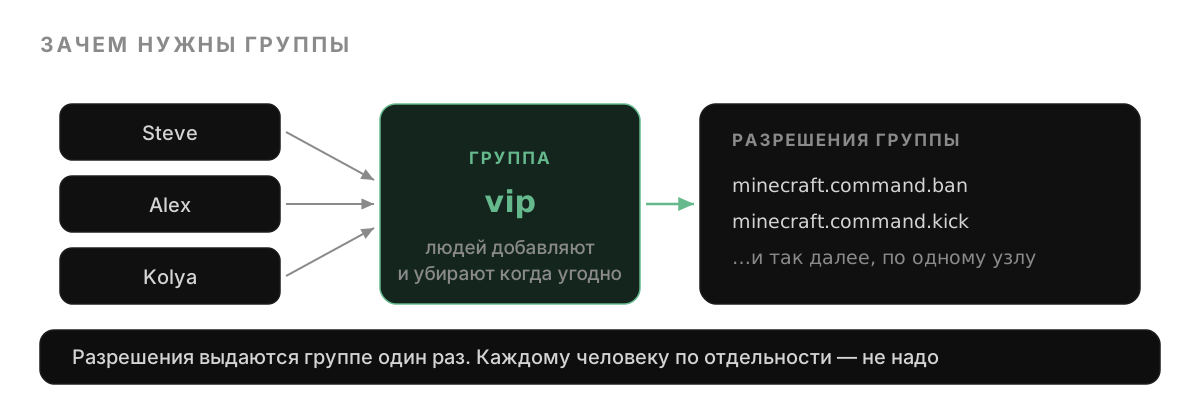
lp creategroup vip— появится пустая группа с именем vip. Группы удобнее, чем права по одному человеку: разрешения выдаются группе один раз, а людей в неё потом добавляют и убирают. - Консоль
Выдайте группе разрешения
Одно разрешение выглядит так:
lp group vip permission set minecraft.command.ban true. Длинная часть посередине — узел разрешения, то есть внутреннее имя команды. Свой узел есть у каждой команды и у каждого плагина, и написан он на странице плагина в каталоге. - Консоль
Положите игрока в группу
Наберите
lp user Steve parent add vip. Действует сразу, перезапускать сервер не надо: LuckPerms перечитывает свои данные сам.
Шпаргалка по командам LuckPerms
| Что нужно | Команда |
|---|---|
| Создать группу | lp creategroup vip |
| Дать группе разрешение | lp group vip permission set <узел> true |
| Добавить игрока в группу | lp user Steve parent add vip |
| Дать разрешение одному человеку | lp user Steve permission set <узел> true |
| Забрать разрешение | та же команда, но со значением false |