voln.io
Left 4 Dead 2 · инструкция

Как направить лобби L4D2 на свой сервер

Команда mm_dedicated_force_servers у лидера лобби Left 4 Dead 2, тип Best Available Dedicated и проверка реального адреса после старта.

Чтобы вся группа начала кампанию на вашем сервере, лидер лобби указывает его через mm_dedicated_force_servers и выбирает тип «Лучший доступный выделенный» — Best Available Dedicated. Valve ограничила применение этой команды именно таким типом лобби; выбор официального или локального сервера не даёт того же результата.
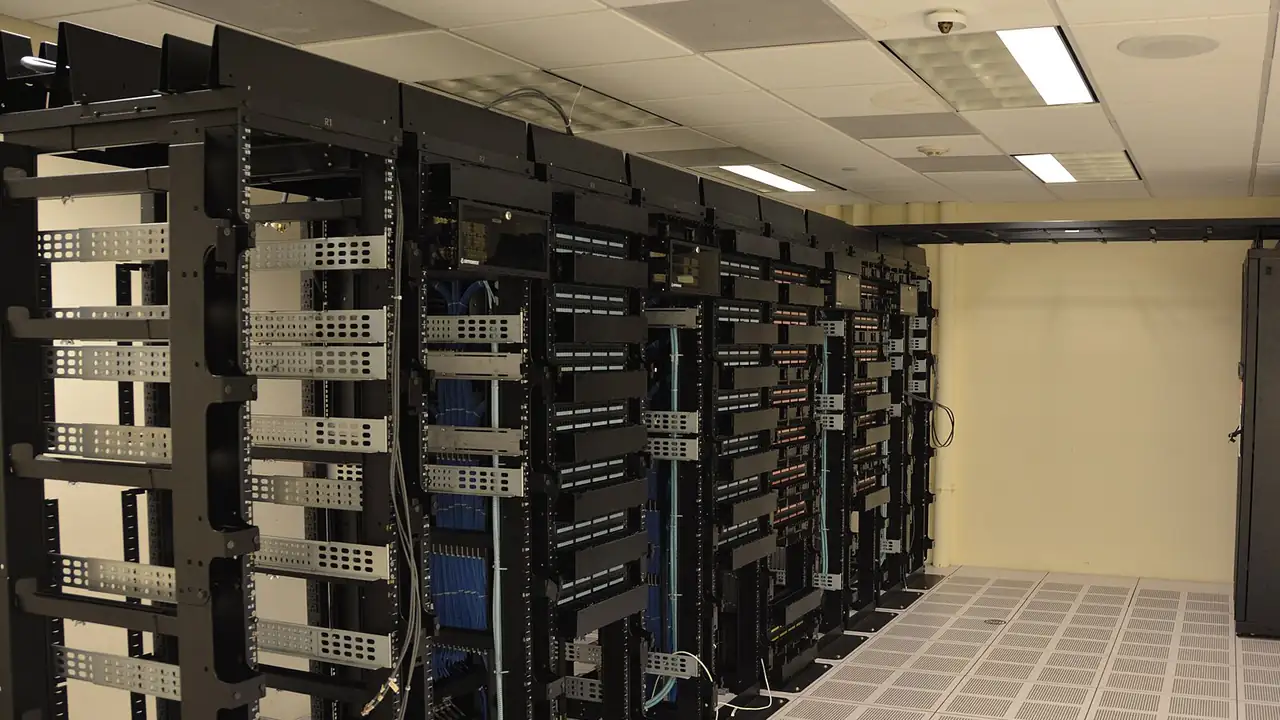
Ряд серверных стоек в машинном зале дата-центра.
Фото: Carl Lender, Wikimedia Commons. Лицензия CC BY 2.0.

Порядок действий

  1. Освободите и проверьте экземпляр

    До сбора группы проверьте прямое подключение по адресу панели, затем выйдите из тестового матча. Убедитесь, что сервер не занят другой группой и поддерживает выбранные карту и режим. Пользовательская кампания должна быть установлена и у всех участников, и на выделенном сервере.

  2. Укажите адрес от имени лидера

    Создайте лобби и убедитесь, что именно его лидер вводит mm_dedicated_force_servers АДРЕС:ПОРТ в клиентской консоли. Подставьте полный выделенный адрес без предположения о стандартном порте. Команда выполняется на компьютере лидера, а не в консоли панели; серверная консоль не управляет клиентским лобби.

  3. Выберите правильный тип и начните

    В параметрах лобби выберите Best Available Dedicated и нужные режим с кампанией. Пригласите участников и запустите поиск. Если используете пароль, заранее согласуйте его и проверьте совместимость выбранного способа входа. Не запускайте параллельную ручную смену карты во время резервирования группы.

Консоль лидера лобби — подставьте адресtext
mm_dedicated_force_servers АДРЕС:ПОРТ

Как проверить результат

После загрузки проверьте status и присутствие всех участников на одном сервере. Важен реальный адрес, а не только знакомое название карты. Когда закончите использовать принудительный выбор, очистите его в клиенте командой mm_dedicated_force_servers "", иначе следующие лобби могут продолжать пытаться выбрать старый адрес.

Читайте дальше

Left 4 Dead 2 · инструкция

Как подключиться к серверу Left 4 Dead 2 по IP

Прямой вход в L4D2 через connect: адрес с портом, пароль, ограничение лобби и отличие одиночного подключения от переноса всей группы.

Left 4 Dead 2 · инструкция

Где находится server.cfg в Left 4 Dead 2

Конфигурация L4D2 в left4dead2/cfg/server.cfg: отдельный файл правил, параметры панели и проверка режима после загрузки из лобби.

Left 4 Dead 2 · инструкция

Co-op и Versus на сервере Left 4 Dead 2

Как выбрать coop или versus в L4D2, различить mp_gamemode и sv_gametypes и проверить карту с подходящим числом игроков.

Left 4 Dead 2 · инструкция

Как изменить сложность кампании L4D2

Сложность Left 4 Dead 2 через z_difficulty: Easy, Normal, Hard и Impossible, проверка после старта лобби и отличие от режима Versus.

Left 4 Dead 2 · инструкция

Как сменить кампанию или главу в L4D2

Названия карт кампании Left 4 Dead 2, стартовая глава в панели и безопасная смена карты с пониманием потери текущего прогресса.

Left 4 Dead 2 · инструкция

Как установить свою кампанию на сервер L4D2

Установка пользовательской кампании Left 4 Dead 2 из VPK: каталог addons, одинаковые версии у игроков и проверка всех глав.

Left 4 Dead 2 · инструкция

Почему в кооператив L4D2 не входит пятый игрок

Разница между maxplayers и правилами Left 4 Dead 2: четыре выживших в стандартном Co-op и восемь участников в Versus.

Left 4 Dead 2 · инструкция

Перезапуск L4D2: как не потерять ход кампании

Чем отличаются новая карта, смена главы и перезапуск сервера Left 4 Dead 2; что сохранить перед обслуживанием и чего не восстанавливает бэкап.

Left 4 Dead 2 · инструкция

Обновление сервера L4D2 и ошибки установки

Как подготовить Left 4 Dead 2 к обновлению, сохранить VPK и конфиги и проверить установку при несовместимости клиента и сервера.