
Машина не отвечает: что проверить
Что делать, если VPS не отвечает: состояние в панели, консоль вместо SSH, перезагрузка и переустановка — по порядку, от безопасного к необратимому.
«Не отвечает» — это сразу несколько разных бед. Машина может быть выключена; может работать, но не пускать по сети; может быть остановлена панелью за неоплату. Лечатся они по-разному, поэтому начните с состояния в шапке страницы машины — оно написано словами.
| Что написано | Что это значит | Что делать |
|---|---|---|
| Работает | Панель видит машину включённой | Значит, дело внутри системы или в сети — открывайте консоль |
| Остановлен | Машина выключена | Кнопка «Запустить» в шапке |
| Устанавливается | Гипервизор ещё раскатывает образ | Подождать |
| Ошибка | Машина не поднялась | Вкладка «Задачи»: там причина отказа |
| Нет связи | Нода не отвечает панели | Диск и данные на месте, их просто не видит панель. Повторить через минуту |
Отдельно панель показывает ограничения — полосой над вкладками. Их три, и каждое говорит, что делать.
- «Машина приостановлена: за неё нечем списать оплату» — пополните баланс, списание возобновится само.
- «Исходящий трафик машины отключён из-за сетевой аномалии» — сама машина работает, консоль доступна.
- «Машина заблокирована по обращению о злоупотреблении» — снять это может только поддержка после разбора.
Консоль — это не SSH
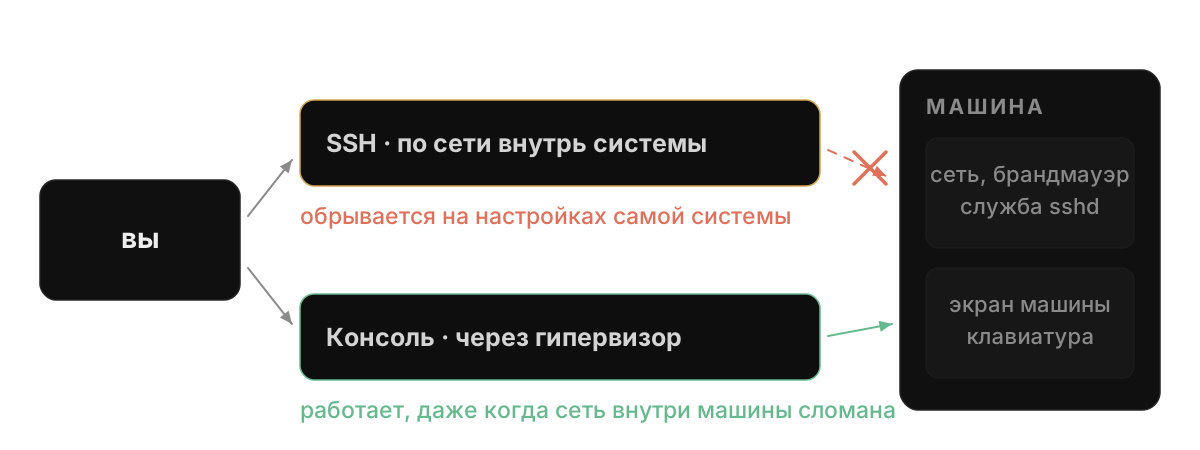
SSH идёт по сети до вашей системы: сломалась настройка сети, включился не тот брандмауэр, не запустилась служба входа — и вход пропал. Консоль показывает экран машины так, как будто вы подключили к ней монитор и клавиатуру, и от сети внутри машины она не зависит.
| Что сравниваем | Консоль | SSH |
|---|---|---|
| Что это | Экран машины в браузере | Подключение к системе по сети |
| Работает, когда сеть машины сломана | Да | Нет |
| Работает при отключённом трафике | Да | Нет |
| Копировать текст туда и обратно | Неудобно: это картинка | Обычным способом |
| Что нужно знать | Имя пользователя и пароль | Имя, адрес и пароль или ключ |
Панель пишет это прямо над экраном консоли: «Работает всегда — в том числе когда трафик машины отключён. Это единственный вход, если сломана сеть или потерян ключ». Справа стоит подпись состояния канала: «подключаемся…», «канал поднят», «экран идёт» или «нет консоли», а под экраном — кнопка «Открыть заново».
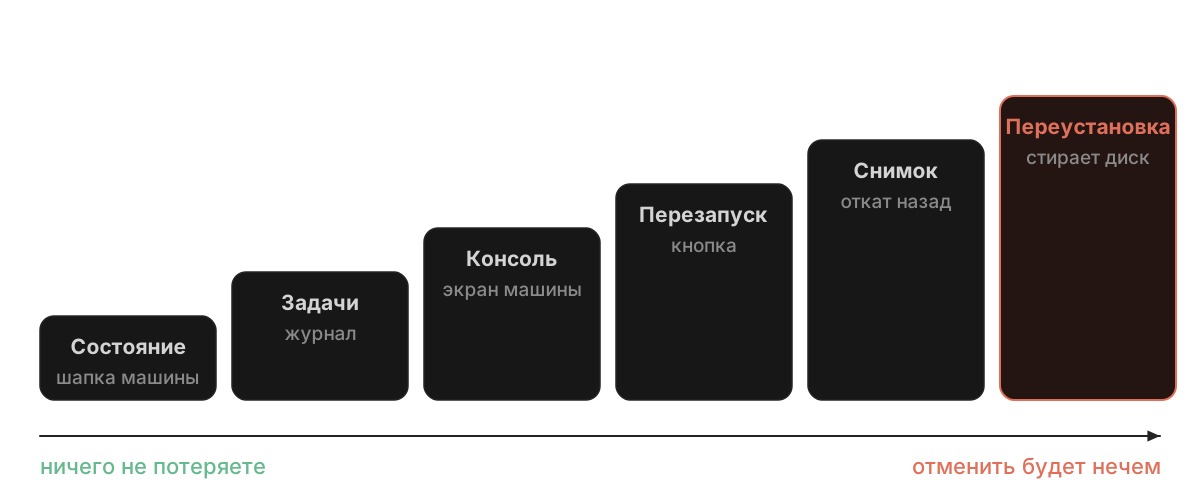
Порядок действий
- Шапка машины
Посмотрите состояние
Половина случаев решается здесь: машина просто выключена или приостановлена за неоплату.
- Задачи
Загляните в журнал операций
Там видно, что панель с машиной делала и чем это кончилось. Отказ операции написан причиной, а не кодом.
- Консоль
Посмотрите на экран машины
Видно приглашение входа — система жива, и сломан именно доступ по сети. Видно сообщения об ошибках при загрузке — дело в самой системе.
- Шапка машины
Перезагрузите
Кнопка «Перезапустить». Это то же самое, что кнопка перезагрузки на корпусе: система выключится и запустится заново. Помогает, когда что-то зависло, и не помогает, когда что-то настроено неправильно.
- Сервер
Сверьте состояние, если операция висит давно
Кнопка «Синхронизировать состояние» сверяет записанное в панели с тем, что видит нода, и закрывает зависшие операции. Файлы, диски и настройки она не трогает — удалить ею ничего нельзя.
- Обзор
Переустановите — если больше ничего не осталось
Это последний шаг, а не первый: он стирает диск. Сначала попробуйте вытащить нужные файлы через консоль.
Система жива, а служба — нет
Частый случай: машина включена, SSH пускает, а сайт или бот не отвечают. Значит, упала не машина, а одна программа внутри неё. Тем, что система запускает сама, распоряжается systemctl, а всё, что эти программы пишут о себе, лежит в общем журнале и читается через journalctl.
systemctl status nginxActive: active (running) — работает, inactive (dead) — выключена, failed — пыталась запуститься и не смогла. Длинный вывод закрывается клавишей q.sudo systemctl restart nginxsystemctl is-active nginxnginx подставьте имя своей службы. Чтобы она поднималась и после перезагрузки машины, её включают один раз: sudo systemctl enable nginx.journalctl -u nginx -n 20 --no-pager-u — чья это служба, -n 20 — сколько последних строк показать, --no-pager — вывести всё сразу, не пряча в листалку. Смотреть за журналом вживую — journalctl -u nginx -f, выход из него Ctrl+C.Есть и промежуточный вариант между перезагрузкой и переустановкой — откат к снимку, если вы делали его заранее. Про снимки — отдельная статья.