
Первый вход на машину по SSH
Как зайти на VPS по SSH с Windows, macOS или Linux: где панель показывает имя пользователя и адрес, откуда берётся пароль и почему ключ добавляют до заказа.
Здесь показано, как в первый раз попасть внутрь своей машины. ⏱️ Сам вход — минута, а вместе с созданием ключа — минут десять.
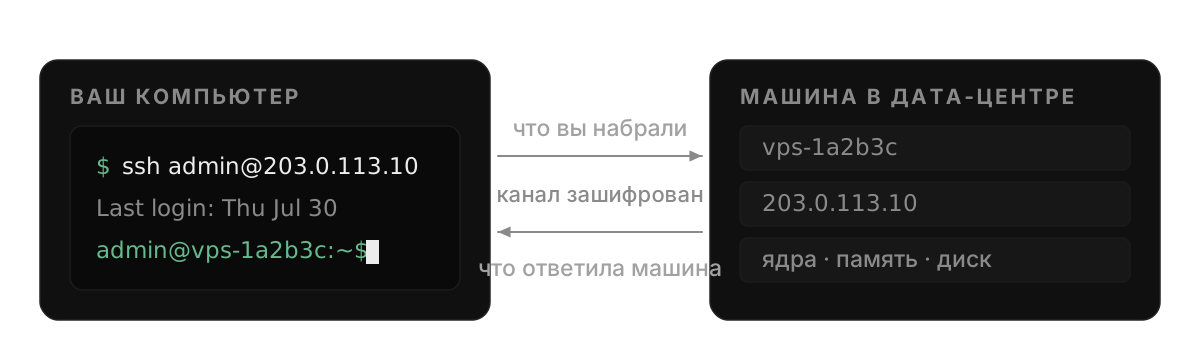
Заходят на машину по SSH. Это способ открыть у себя на компьютере окно, в котором вы набираете команды, а выполняет их машина в дата-центре. Ставить ради этого обычно ничего не надо: программа ssh уже есть в Windows 10 и 11, в macOS и в любом Linux.
Три вещи, которые нужны до входа
- Обзор
Имя пользователя
Ищите строку «Вход по SSH» в паспорте машины. Имя приходит вместе с образом системы, и у разных систем оно разное. Под именем
root— это главный, всемогущий пользователь любой системы Linux — машина по SSH не пускает. Так устроен сам образ, панель тут ни при чём. - Обзор
Адрес
Возьмите его в блоке «Адреса и обратная запись». Рядом там же стоят шлюз и длина префикса — это для настройки сети внутри машины, для входа они не нужны. Адрес закреплён за машиной и при смене тарифа не меняется.
Пароль или ключ
Пароль панель показывает один раз, сразу после заказа. Ключ надёжнее, и добавляют его заранее — про это дальше в статье.
Пароль показывают ровно один раз
После заказа панель рисует кнопку «Показать пароль» и честно предупреждает: «Покажем один раз. Нажимайте, когда готовы его сохранить». Второго показа не существует. Потом этот пароль не найти ни в панели, ни в поддержке — он нигде не хранится в открытом виде.
Как выглядит вход
Откройте окно с командной строкой
Windows — «Терминал» или PowerShell из меню «Пуск». macOS — программа «Терминал». Linux — любой терминал.
Наберите команду
Она устроена как
ssh имя@адрес: например,ssh admin@203.0.113.10. Готовая строка уже собрана за вас во вкладке «Обзор» — её достаточно скопировать кнопкой «Скопировать».Ответьте на вопрос про отпечаток
При первом входе
sshпоказывает отпечаток машины — её короткую примету — и спрашивает, доверяете ли вы ей. Наберитеyes. Больше он этого не спросит: примету он запомнит и в следующий раз сверит сам.Введите пароль
Пока вы его набираете, на экране не появляется ничего — ни букв, ни звёздочек. Это нормально: так сделано специально. Наберите вслепую и нажмите Enter.
ssh admin@203.0.113.10admin и адрес 203.0.113.10 — пример. Своя строка целиком собрана во вкладке «Обзор», в блоке «Подключение».После входа приглашение — надпись слева от того места, где вы набираете, — сменится на машинное: admin@vps-1a2b3c:~$. По ней и видно, что вы уже внутри. Дальше всё набранное выполняется там, а не у вас. Выйти обратно — команда exit или сочетание клавиш Ctrl+D.
Ключ вместо пароля
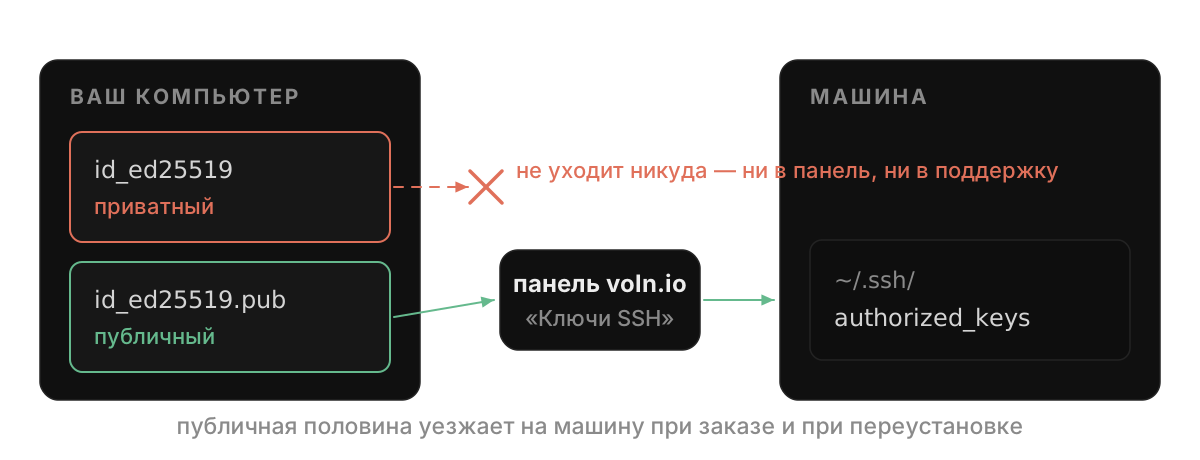
Ключ SSH — это пара файлов, которые подходят друг к другу. Приватный остаётся у вас на компьютере и не показывается никому. Публичный кладётся на машину. Машина при входе проверяет, что у вас есть парный файл, — и пускает.
Выгод две. Пароль можно подобрать перебором, а ключ подобрать нельзя: вариантов слишком много. И набирать при каждом входе ничего не надо.
Сделайте ключ
Обе половины создаются одной командой в окне на своём компьютере:
ssh-keygen -t ed25519 -C "voln". На все вопросы можно просто нажимать Enter.Возьмите публичную половину
Это содержимое файла
~/.ssh/id_ed25519.pub— одна длинная строка, начинающаяся сssh-ed25519. Соседний файл, у которого нет.pubна конце, и есть приватный ключ. Его не отправляют никому и никуда не вставляют.- Заказ машины · «Как войдём»
Добавьте ключ в панель
Кнопка «Добавить ключ» на шаге «Как войдём» открывает список ключей. Длинную строку вставьте в поле «Публичный ключ», а названием пусть будет что-то понятное вам самим — например, «ноутбук».
- Заказ
Закажите машину
На шаге «Как войдём» панель покажет имя пользователя и сколько ключей уедет на машину. Если ключей нет, она предупредит: «Ключей нет — вход будет только по паролю».
ssh-keygen -t ed25519 -C "voln"cat ~/.ssh/id_ed25519.pubssh-ed25519 до конца. На Windows та же пара команд работает в «Терминале» и в PowerShell.Шпаргалка на первый день
Шесть команд, которых хватит, чтобы осмотреться внутри машины и точно ничего в ней не сломать. Каждая разобрана подробнее в своей статье, а здесь они собраны рядом — чтобы было что держать под рукой в первый вечер.
whoamidf -hfree -hsystemctl statusjournalctl -n 50exitsudo: это слово означает «выполнить от имени главного пользователя».| Команда | Что делает |
|---|---|
whoami | Печатает имя пользователя, под которым вы сейчас работаете |
df -h | Сколько места на диске занято и сколько осталось |
free -h | Сколько занято памяти |
systemctl status | Живо ли всё, что система запускает сама |
journalctl -n 50 | Последние пятьдесят строк системного журнала |
exit | Выйти из машины обратно к себе. То же самое делает Ctrl+D |
И последнее, самое успокаивающее. Даже если SSH не отвечает вовсе, вход всё равно останется: вкладка «Консоль» показывает экран машины напрямую и работает, когда сеть у машины сломана. Разбор такого случая — в статье «Машина не отвечает: что проверить».